

MÁY TÍNH CÔNG NGHIỆP
Cách gỡ bỏ phần mềm trên máy tính Windows đơn giản, hiệu quả
Th12
Trong quá trình sử dụng máy tính, việc cài đặt nhiều phần mềm phục vụ cho học tập, công việc hay giải trí là điều rất phổ biến. Tuy nhiên, theo thời gian, có nhiều ứng dụng không còn cần thiết, thậm chí gây chậm máy, chiếm dung lượng ổ cứng & tiềm ẩn nguy cơ bảo mật. Lúc này, việc gỡ bỏ phần mềm là giải pháp hiệu quả giúp tối ưu hiệu suất hệ thống. Trong bài viết hôm nay, icall.asia sẽ hướng dẫn chi tiết cách gỡ bỏ phần mềm trên máy tính Windows bằng nhiều phương pháp khác nhau, giúp bạn dễ dàng xoá ứng dụng không mong muốn & giữ cho máy tính hoạt động nhẹ nhàng hơn. Theo dõi ngay!
Tại sao cần gỡ bỏ phần mềm không dùng đến trên máy tính?
Gỡ bỏ phần mềm không chỉ giúp máy tính gọn gàng hơn, mà còn mang lại nhiều lợi ích thiết thực như:
– Giải phóng dung lượng lưu trữ: mỗi phần mềm đều chiếm 1 phần bộ nhớ. Các phần mềm dung lượng lớn như game, ứng dụng đồ hoạ có thể chiếm hàng Gigabyte (GB) không gian
– Tăng tốc độ hệ thống: nhiều chương trình chạy ngầm gây chậm máy, tăng thời gian khởi động. Gỡ bỏ giúp máy chạy nhanh hơn
– Tránh xung đột phần mềm: 1 số ứng dụng có thể gây xung đột khi hoạt động cùng lúc, dẫn đến lỗi & crash hệ thống
– Bảo mật tốt hơn: những phần mềm không rõ nguồn gốc hoặc đã hết hỗ trợ cập nhật, có thể tiềm ẩn nguy cơ bảo mật. Loại bỏ giúp hệ thống an toàn hơn
Các cách gỡ bỏ phần mềm trên máy tính Windows đơn giản nhất
Dưới đây là các cách gỡ bỏ phần mềm trên máy tính Windows đơn giản, hiệu quả nhất:
Gỡ bỏ phần mềm đơn giản bằng Control Panel
Đây là phương pháp đơn giản nhất, sử dụng công cụ có sẵn ngay trên Windows.
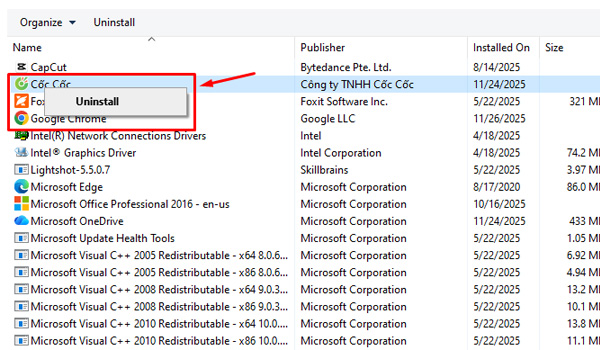
– Bước 1: Mở Control Panel bằng cách nhấn tổ hợp phím Windows +R => gõ “control” => nhấn Enter
– Bước 2: Tại giao diện chính, chọn Uninstall a program
– Bước 3: Danh sách phần mềm hiện ra => nhấp chuột phải vào tên phần mềm => chọn Uninstall
Gỡ bỏ phần mềm bằng Settings trên Windows 10 & 11
Đối với hệ điều hành Windows 10 & 11, Settings là công cụ giúp gỡ bỏ phần mềm trực quan hơn.
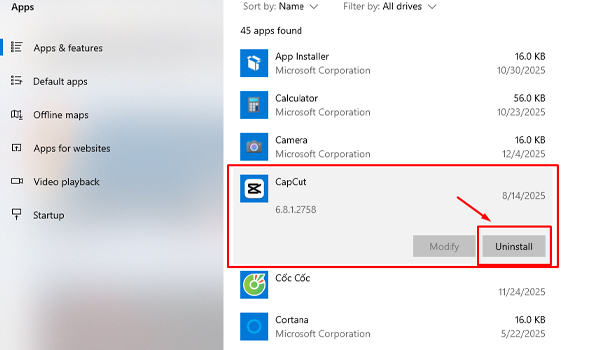
– Bước 1: Nhấn tổ hợp phím Windows + I để mở Settings
– Bước 2: Chọn Apps => chọn Apps & features. Tại đây, bạn sẽ thấy danh sách gồm tất cả ứng dụng
– Bước 3: Nhấn chuột phải vào ứng dụng => chọn Uninstall. Sau đó, Windows sẽ chạy trình gỡ cài đặt tự động
Gỡ bỏ phần mềm bằng Uninstall Tool tích hợp
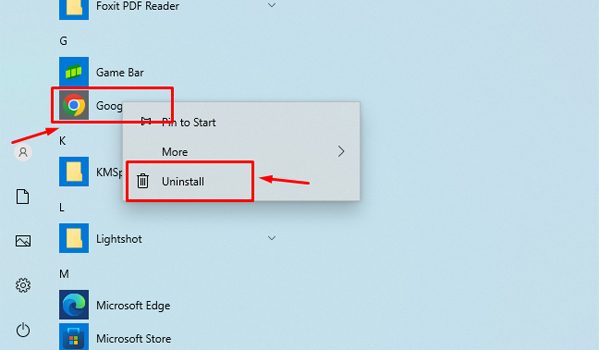
Hiện nay, nhiều phần mềm có sẵn công cụ gỡ cài đặt riêng. Cách thực hiện như sau:
– Mở Start Menu
– Tìm thư mục theo tên phần mềm
– Chọn Uninstall/Remove
Một số chương trình có file uninstall.exe nằm trong thư mục cài đặt.
Gỡ bỏ phần mềm bằng phần mềm chuyên dụng
Có những phần mềm để lại file rác, registry hoặc không thể gỡ theo cách thông thường. Lúc này, bạn nên dùng các công cụ hỗ trợ hữu ích. Một số phần mềm gỡ bỏ phần mềm phổ biến hiện nay:
– Revo Uninstaller
– IObit Uninstaller
– CCleaner
Cách sử dụng phần mềm:
– Mở phần mềm
– Chọn ứng dụng cần gỡ
– Nhân Uninstall
– Quét file dư thừa & xoá sạch
Gỡ bỏ phần mềm bằng Command Prompt
Cách gỡ bỏ phần mềm Command Prompt như sau:
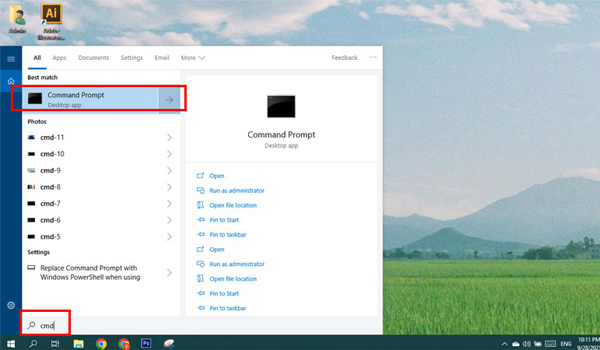
– Bước 1: Mở Command Prompt với quyền Admin (quản trị viên)
– Bước 2: Gõ lệnh “wmic product get name”, ngay sau đó danh sách phần mềm sẽ hiện ra
– Bước 3: Gỡ phần mềm bằng lệnh “wmic product where name=”Tên phần mềm” call uninstall”
Gỡ bỏ phần mềm tận gốc bằng Registry Editor
Trong nhiều trường hợp, sau khi gỡ, phần mềm vẫn để lại các mục trong Registry. Bạn có thể tự xóa thủ công bằng cách:
– Bước 1: Mở Registry Editor bằng cách nhấn tổ hợp phím Windows + R => gõ “regedit”
– Bước 2: Điều hướng đến
HKEY_LOCAL_MACHINE\SOFTWARE
HKEY_CURRENT_USER\SOFTWARE
– Bước 3: Tìm thư mục liên quan tên phần mềm & xoá
*Lưu ý:
– Sao lưu Registry trước khi thực hiện các thao tác chỉnh sửa
– Không xoá các mục hệ thống
Lưu ý quan trọng khi gỡ phần mềm trên máy tính Windows
– Không xoá phần mềm hệ thống: những ứng dụng liên quan đến Windows có thể gây lỗi khi bị xoá
– Dọn dẹp file rác: sau khi gỡ bạn nên xóa file trong thư mục Temp & dọn ổ đĩa bằng Disk Cleanup hoặc CCleaner
– Khởi động lại máy: đảm bảo hệ thống được làm mới & gỡ bỏ hoàn toàn
>>> Xem thêm: Hướng dẫn cách vào BIOS trên các dòng máy tính PC nhanh chóng
Gỡ bỏ phần mềm trên máy tính Windows giúp máy chạy mượt hơn, tiết kiệm dung lượng ổ cứng, đồng thời giảm nguy cơ bảo mật. Tuỳ thuộc vào từng trường hợp, bạn có thể lựa chọn phương pháp gỡ bỏ phù hợp, giữ cho máy tính luôn hoạt động ổn định & an toàn.
Nếu có bất kỳ thắc mắc nào, hãy gọi ngay cho icall.asia để được hỗ trợ tư vấn & giải đáp nhanh nhất.
iCall - Chúng tôi là chuyên gia cung cấp Giải pháp tự phục vụ, Gọi không dây, Xếp hàng tự động...Được khách hàng tin dùng tại Việt Nam.
Bài viết liên quan
Hướng dẫn cách vào BIOS trên các dòng máy tính PC nhanh chóng
Trong quá trình sử dụng máy tính, đôi khi bạn cần truy cập vào BIOS [...]
Th11
Virus máy tính là gì? Cách bảo vệ máy tính an toàn khỏi virus hiệu quả
Trong kỷ nguyên số, máy tính đã trở thành công cụ không thể thiếu trong [...]
Th10
Cách test tốc độ ổ cứng trên máy tính Windows mà ít người dùng biết
Ổ cứng là nơi lưu trữ toàn bộ dữ liệu & hệ điều hành trên [...]
Th9
Hướng Dẫn Cách Khắc Phục Lỗi Has stopped working Trên Máy Tính Đơn Giản
Trong quá trình sử dụng máy tính, chắc hẳn bạn đã từng gặp thông báo [...]
Th7
Hướng Dẫn Cách Sửa Lỗi File Is Open in Another Program Trên Máy Tính
Trong quá trình sử dụng máy tính, đặc biệt khi thao tác với các tập [...]
Th6
Mách Bạn Cách Khắc Phục Lỗi Máy Tính Không Có Chế Độ Sleep Đơn Giản
Chế độ Sleep hay chế độ ngủ là tính năng quen thuộc & hữu ích, [...]
Th5